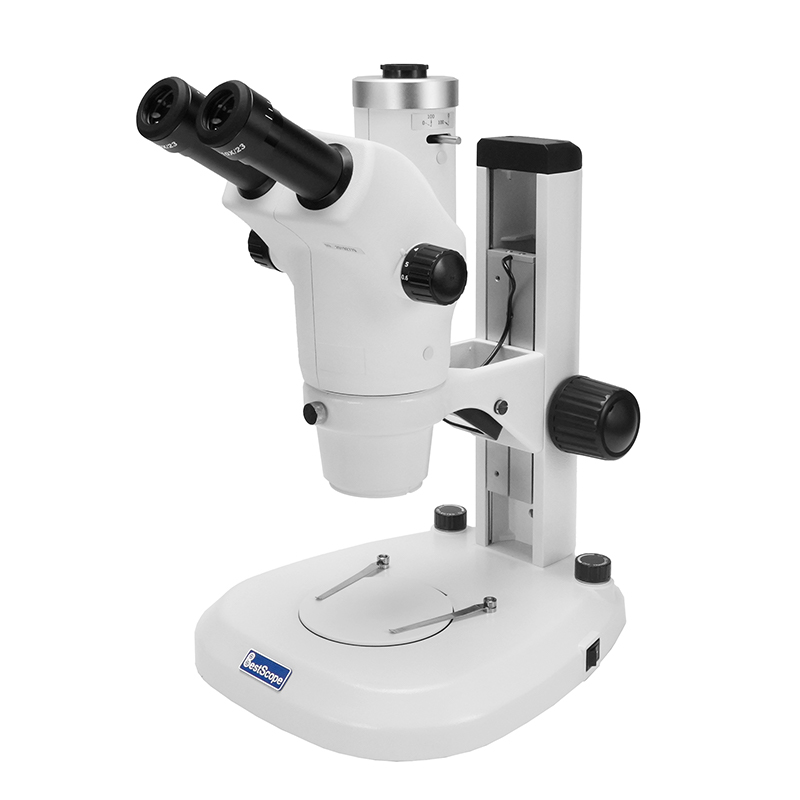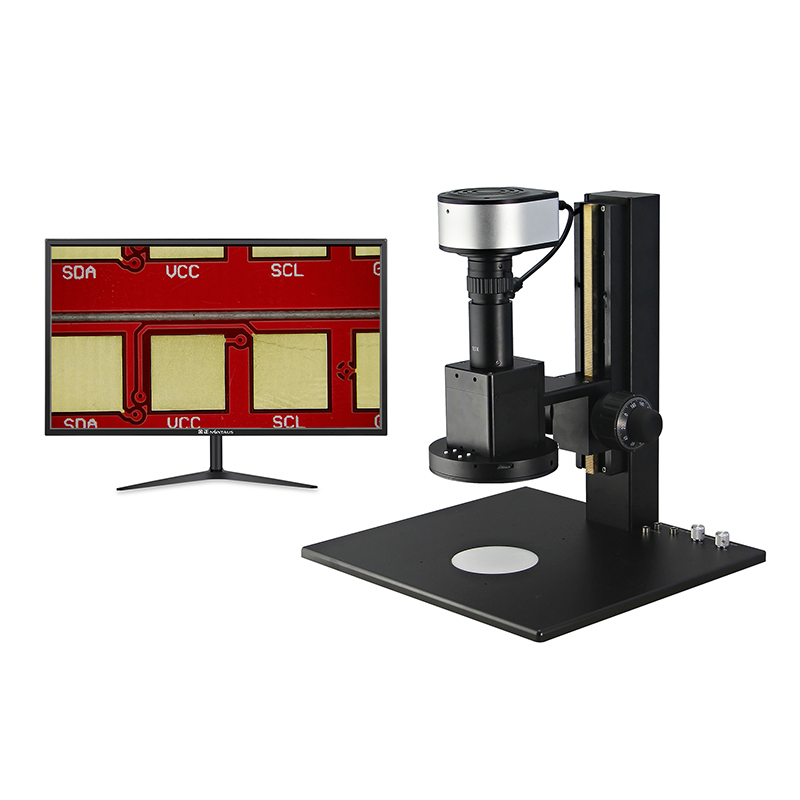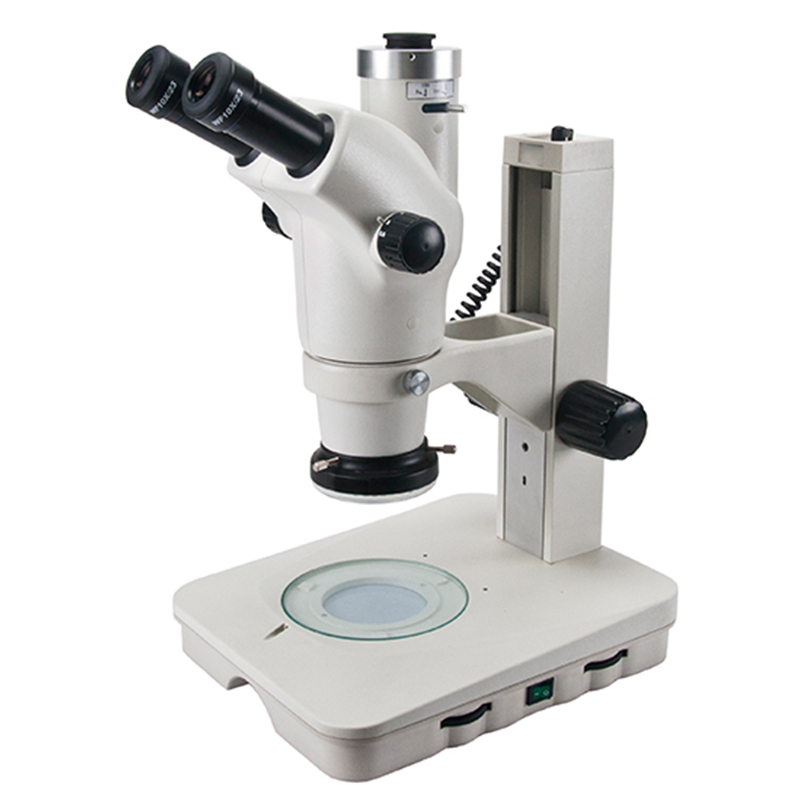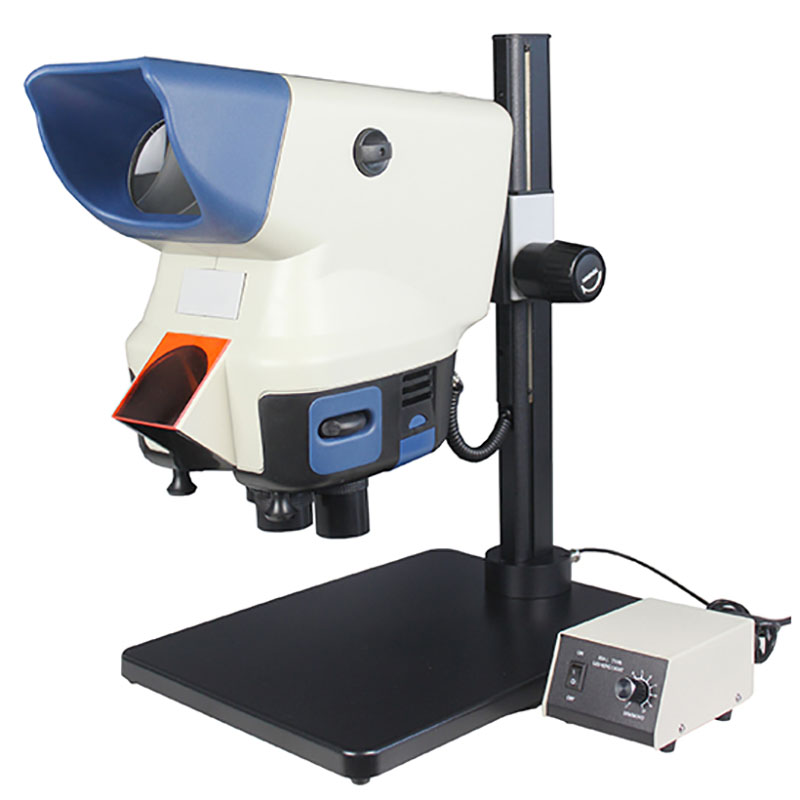

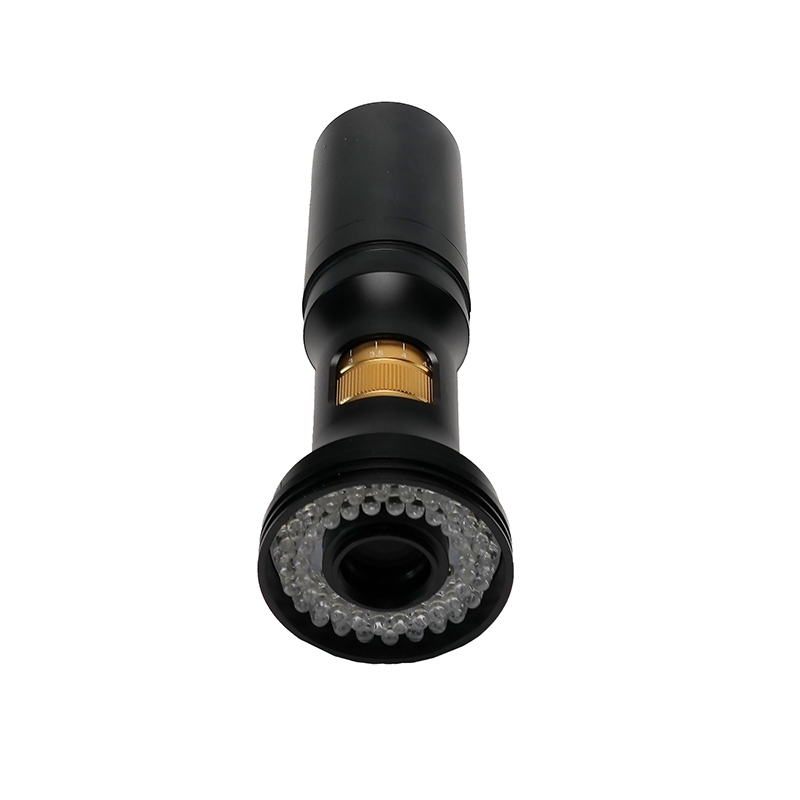
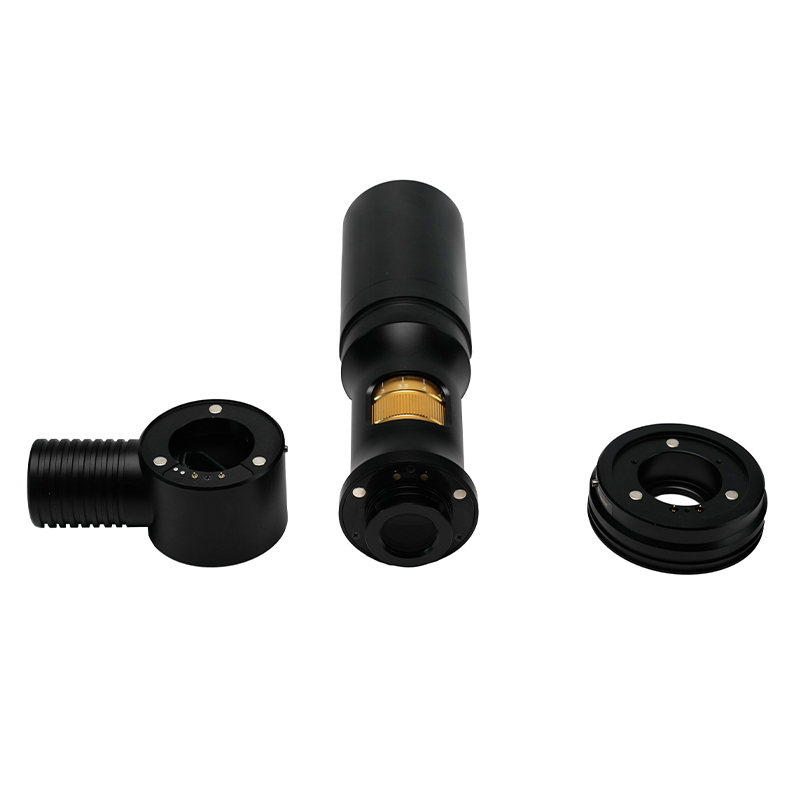
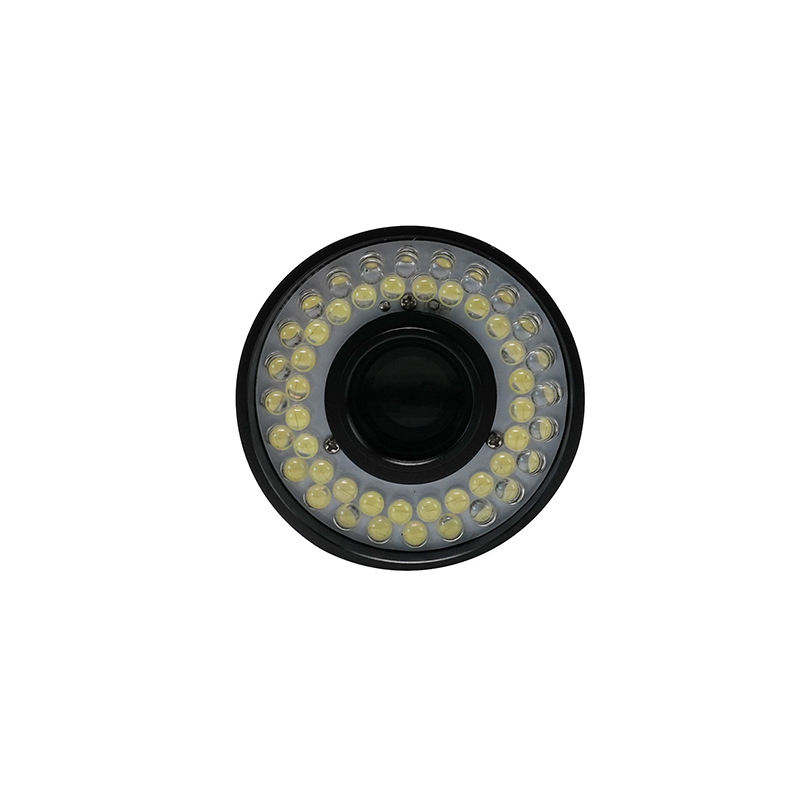
BS-1008D Series HDMI Digital Zoom Microscope
Panimula
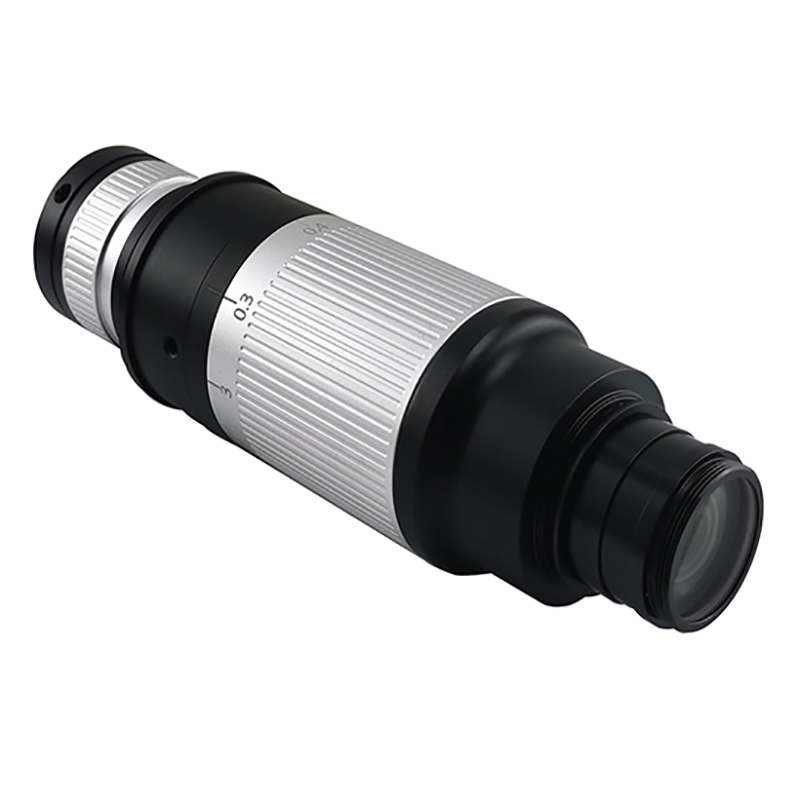
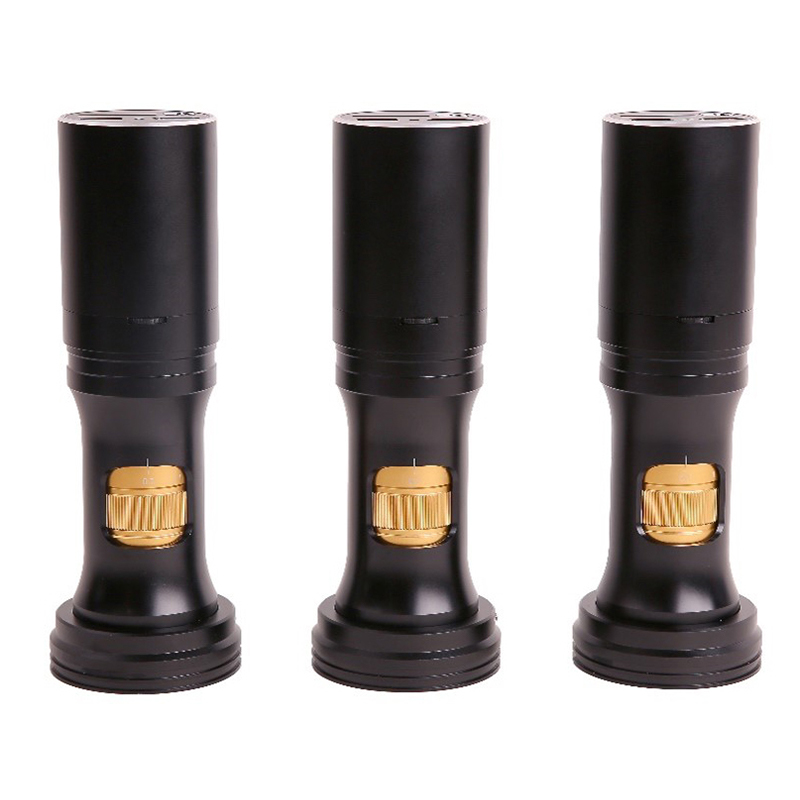
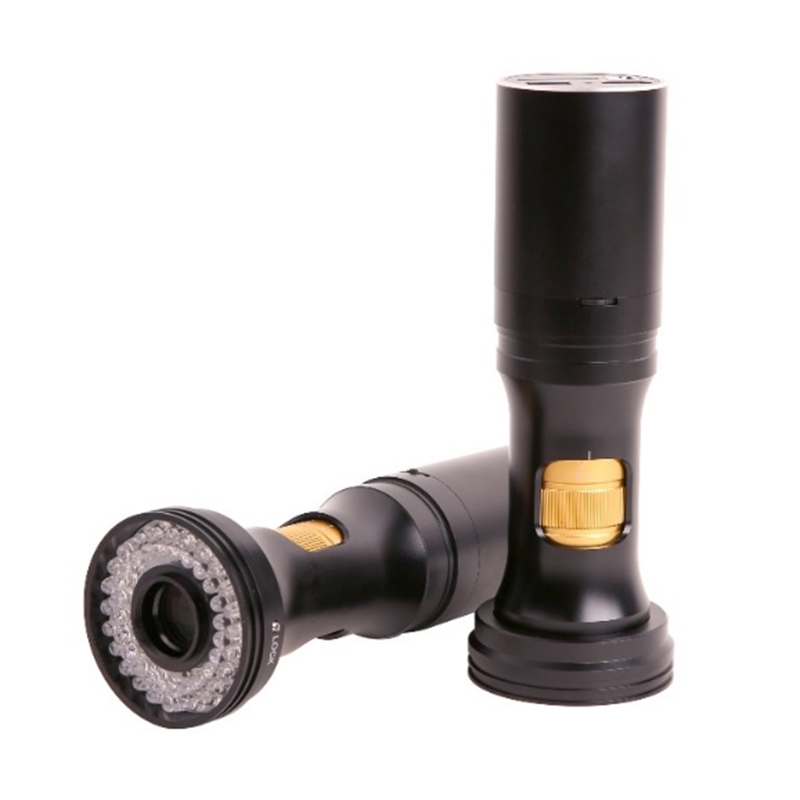
BS-1008D series all-in-one zoom digital microscope ay ipinapakita bilang mga sumusunod. Mayroon itong 8x tuloy-tuloy na zoom lens BS-1008-WXXX-TV050, 1080p HDMI camera H1080PA at LED ring light source.
Maaaring direktang kumpletuhin ng H1080PA module ang pagkuha ng video at imahe nang walang computer, at direktang konektado ang LED ring light source module sa H1080PA module sa pamamagitan ng pangunahing katawan ng optical continuous zoom lens nang hindi nangangailangan ng external power supply.
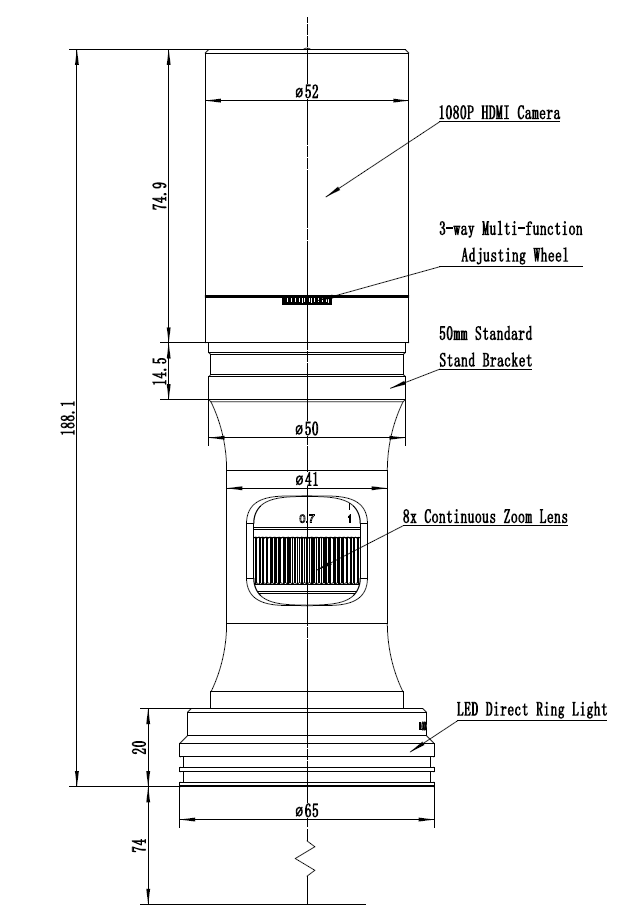
Ang pangunahing katawan ng BS-1008D
Pagtutukoy
Ang mga pangunahing parameter ng BS-1008D ay ang mga sumusunod:
| Mga Optical na Parameter | |
| Zoom Lens | BS-1008-W100-TV050 zoom lens, 0.7X-5.6X zoom range |
| Distansya ng Trabaho | 37.5mm-160mm (Tinutukoy ng pantulong na layunin) |
| NA | 0.018-0.092 (May W100, 1x pantulong na layunin) |
| Resolusyon | 18.6um-3.65um (May W100, 1x pantulong na layunin) |
| Patlang | 0.99mm-34.28mm |
| Opsyonal na Layunin | 0.50x, 0.75x, 1.00x, 1.50x, 2.00x (Opsyonal) |
| Iba pang Opsyonal na Layunin | Walang katapusang layunin ng mikroskopyo (Maaaring gamitin ang parehong layunin ng biological microscope at layunin ng metallographic microscope) |
| Mga sukat | 188mm x 52mm |
| Interface ng Bracket | Karaniwang 50mm |
| Module ng HDMI Digital Camera | |
| HDMI 1080P Camera | H1080PA, Pinagsama sa zoom lens |
| Sensor | Sony IMX307(C), 1/2.8"(5.57x3.13), laki ng Pixel 2.9x2.9um |
| G Sensitivity /Dark Signal/Dynamic Range /SNR | 1300mv na may 1/30s/NA/NA/NA |
| FPS/Resolution | 60@1920*1080(HDMI) |
| Pagkalantad | 0.01~1000ms |
| Output Mode | output ng HDMI |
| Pag-save ng Larawan | Gamitin ang SD card para i-save ang nakunan na larawan o video |
| Software | Gamitin ang built-in na XCamView software upang kontrolin ang camera |
| ISP | Ang pagkakaroon ng malakas na ISP at iba pang nauugnay na mga function sa pagpoproseso |
| Module ng Pag-iilaw | |
| LED Ring Light | LED direct ring light na may adjustable brightness (Walang power cable) (BS-1008DRL-NPC) |
| LED Ring Polarization Light | LED direct ring polarization light na may adjustable brightness (Walang power cable), (BS-1008DRPL-NPC) |
| Coaxial Light Module | LED Coaxial Light Module na may adjustable brightness (Walang power cable), (BS-1008CL_NPC) |
| Power Supply | Pinagsamang power supply, walang power cable winding trouble, sample observation nang mas malaya |
| Paraan ng Pag-install | Ipahayag ang pangalawang antas ng pag-install ng uri ng pagsipsip, maginhawa at simple |
| Kontrol ng Liwanag | Sa pamamagitan ng 3-way multi-function adjusting wheel o software GUI, parehong maaaring ayusin ng hardware at software ang intensity ng liwanag nang sabay-sabay nang walang abala |
Pagtutukoy ng Optical
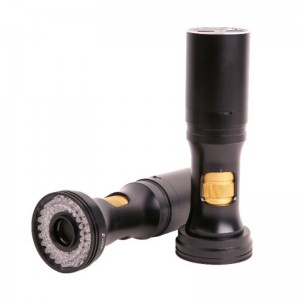
Ang BS-1080D at LED ring light source
| Pantulong na Layunin | Pagtutukoy | TV Lens TV050 para sa 1/3" Sensor | |
| Mababa | Mataas | ||
| W100, 1.0X(80mm WD) | PMAG | 0.35X~2.80X | |
| FOV | 17.14mm | 2.14mm | |
| NA | 0.018 | 0.092 | |
| W050, 0.5X(160mm WD) | PMAG | 0.18X~1.40X | |
| FOV | 34.28mm | 4.28mm | |
| NA | 0.009 | 0.046 | |
| W075, 0.75X(105mm WD) | PMAG | 0.26X~2.10X | |
| FOV | 20.81mm | 2.86mm | |
| NA | 0.013 | 0.069 | |
| W150, 1.5X(51.5mm WD) | PMAG | 0.53X~4.20X | |
| FOV | 11.43mm | 1.43mm | |
| NA | 0.026 | 0.138 | |
| W200, 2.0X(37.5mm WD) | PMAG | 0.70X~5.60X | |
| FOV | 8.57mm | 1.07mm | |
| NA | 0.035 | 0.182 | |
| Remarks | Kapag gumagamit ng coaxial lighting, ang mababang magnification ay maaaring magbunga ng vignetting. Kapag gumagamit ng mga infinity na layunin bilang Auxiliary Lens Module (adapter na available), ang PMAG, FOV at NA ng BS-1008 ay nakadepende sa mga parameter ng mga layunin. | ||
WD: Distansya sa Paggawa;
PMAG: Pangunahing Magnification;
FOV: Field of View sa object side;
NA: Numerical Aperture;
Tandaan: Nililimitahan ng mga infinity corrected na layunin ang magagamit na hanay ng zoom ng system dahil sa hindi pantay na pag-iilaw. Ang maximum na format ng sensor ay 2/3".
Mga Available na Port sa Likod ng Camera Body
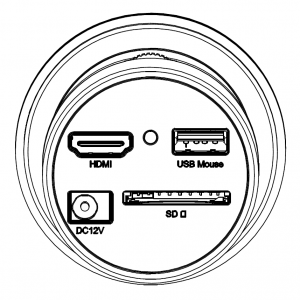
Ang tuktok na panel ng BS-1008D
| Interface | Paglalarawan ng Function |
| USB Mouse | Ikonekta ang USB mouse para sa madaling operasyon gamit ang naka-embed na XCamView software |
| HDMI | Sumunod sa pamantayan ng HDMI1.4. 1080P format na video output para sa karaniwang FHD monitor |
| SD | Sumunod sa pamantayan ng SDIO3.0 at maaaring maipasok ang SD card para sa pag-iimbak ng video at mga larawan |
| DC12V | Koneksyon ng power adapter (12V/1A) |
| LED | tagapagpahiwatig ng katayuan ng LED |
Function ng Camera H1080PA ng BS-1008D
Output ng Video
| Interface ng Video Output | Paglalarawan ng Function |
| Interface ng HDMI | Sumunod sa HDMI1.4 standard;60fps@1080P |
Pagkuha ng Larawan at Pag-save ng Video sa SD card
| Pangalan ng Function | Paglalarawan ng Function |
| Pag-save ng Video | Format ng video: 2M(1920*1080) H264 na naka-encode na MP4 file; Frame rate ng pag-save ng video: 50~60fps (na may kaugnayan sa performance ng SD card); |
| Pagkuha ng Larawan | 2M (1920*1080) JPEG na larawan sa SD card |
| Pagtitipid sa Pagsukat | Ang impormasyon sa pagsukat ay naka-save sa iba't ibang layer na may nilalaman ng imahe; Ang impormasyon sa pagsukat ay naka-save kasama ng nilalaman ng imahe sa burn sa mode. |
Function ng ISP
| Pangalan ng Function | Paglalarawan ng Function |
| Exposure / Gain | Awtomatiko / Manu-manong Exposure |
| White Balance | Manual / Awtomatiko / ROI Mode |
| Patalasin | Sinusuportahan |
| 3D Denoise | Sinusuportahan |
| Pagsasaayos ng Saturation | Sinusuportahan |
| Pagsasaayos ng Contrast | Sinusuportahan |
| Pagsasaayos ng Liwanag | Sinusuportahan |
| Pagsasaayos ng Gamma | Sinusuportahan |
| 50HZ/60HZ Anti-flicker Function | Sinusuportahan |
Function ng pagpapatakbo ng Larawan
| Pangalan ng Function | Paglalarawan ng Function |
| Mag-zoom In/Mag-zoom Out | Hanggang 10X |
| Salamin/Flip | Sinusuportahan |
| I-freeze | Sinusuportahan |
| Cross Line | Sinusuportahan |
| Naka-embed na Files Browser | Sinusuportahan |
| Pag-playback ng Video | Sinusuportahan |
| Function ng Pagsukat | Sinusuportahan |
Iba pang Mga Pag-andar
| Pangalan ng Function | Paglalarawan ng Function |
| Ibalik ang Mga Setting ng Pabrika | Sinusuportahan |
| Suporta sa Maramihang Wika | English / Simplified Chinese / Traditional Chinese / Korean / Thai / French / German / Japanese / Italian / Russian |
Pamamaraan ng Pag-install ng BS-1008D
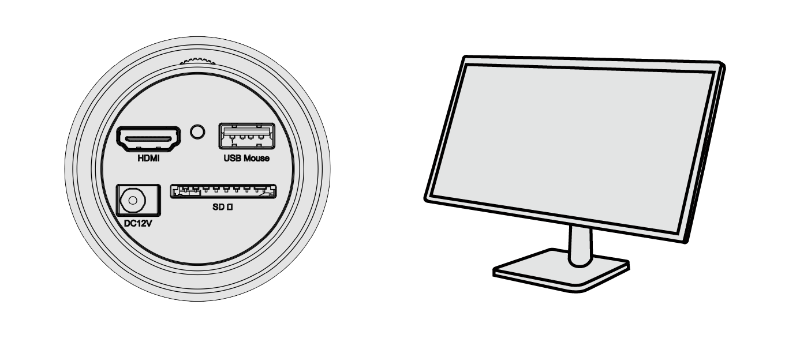
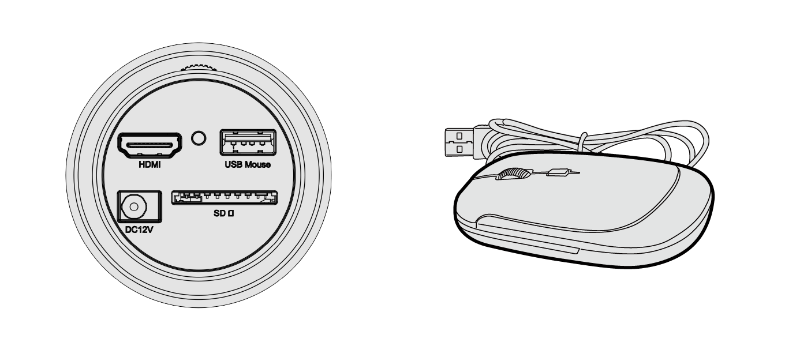
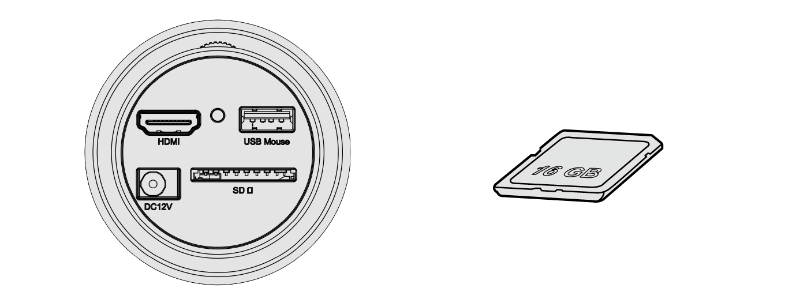
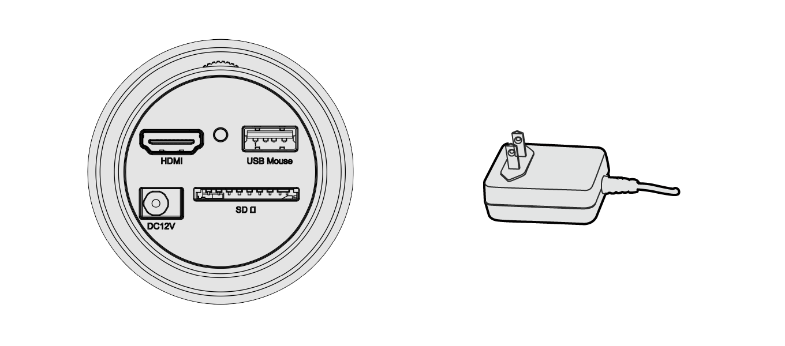
Bukod sa BS-1008D, kailangan mo lang ng HDMI monitor, ang ibinigay na HDMI cable, USB mouse, SD card at power adapter(12V/1A). Ang mga hakbang upang simulan ang BS-1008D ay nakalista sa ibaba:
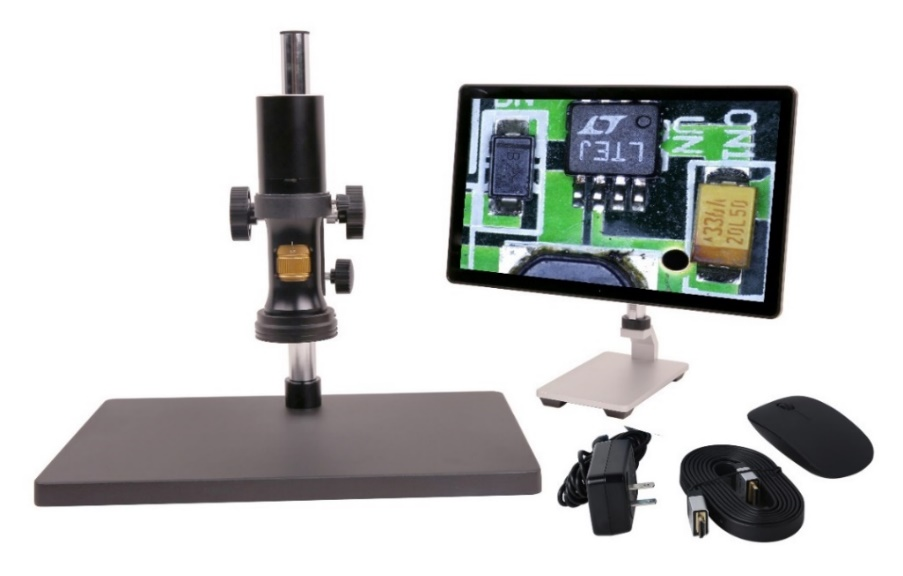
BS-1008D at ang accessary nito
Ikonekta ang camera sa isang HDMI monitor gamit ang HDMI cable;
Ipasok ang ibinigay na USB mouse sa USB port ng camera;
Ipasok ang ibinigay na SD card sa HDMI camera SD card;
Ikonekta ang camera sa power adapter(12V/1A) at i-on ito;
I-on ang monitor at tingnan ang video sa XCamView software. Ilipat ang mouse sa kaliwa, itaas o ibaba ng XCamView UI, iba't ibang control panel o UI ang lalabas at ang mga user ay maaaring gumana gamit ang mouse nang madali.
Impormasyon sa Pag-iimpake ng BS-1008D
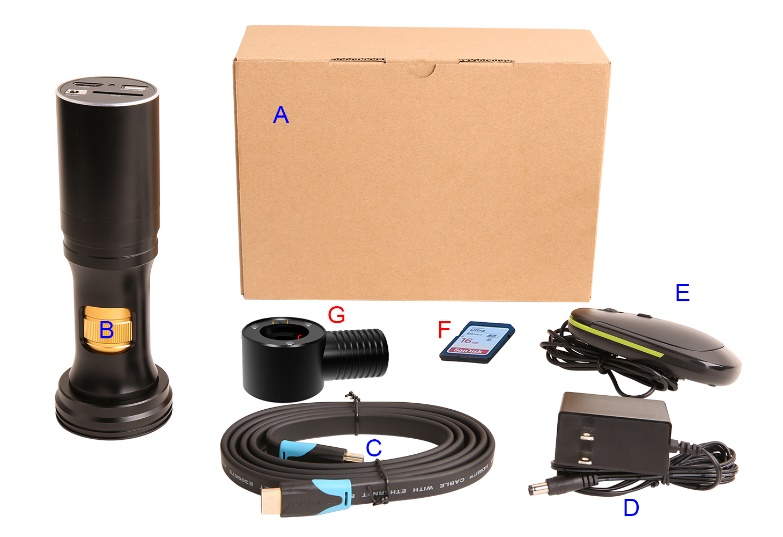
Impormasyon sa pag-iimpake ng BS-1008D
| Karaniwang Listahan ng Pag-iimpake | ||
| A | Gift box: L:17.5cm W:17.5cm H:8.5cm (1pcs, 0.85kg/box) | |
| B | Ang pangunahing katawan ng BS-1008D | |
| C | HDMI cable | |
| D | Power adapter: Input: AC 100~240V 50Hz/60Hz, Output: DC 12V 1A | American standard: Modelo: POWER-U-12V1A(MSA-C1000IC12.0-12W-US): UL/CE/FCCEMI standard: FCC Part 15 Subpart B EMS standard: EN61000-4-2,3,4,5,6 |
| European standard: Modelo: POWER-E-12V1A(MSA-C10001C12.0-12W-DE): UL/CE/FCCEMI standard: FCC Part 15 Subpart B EMS standard: EN61000-4-2,3,4,5,6 | ||
| E | USB mouse/USB wireless mouse | |
| Opsyonal na Accessory | ||
| F | SD card (16G) | |
| G | Coaxial light module | |
| H | Ang iba pang auxiliary lens (hindi ipinakita) | |
| I | Ang iba pang LED light source (ipinapakita) | |
Maikling Panimula ng UI ng camera ng BS-1008D at Mga Pag-andar Nito
XCamView UI
Ang UI ng BS-1008D camera na ipinapakita sa sumusunod na figure ay may kasamang Camera Control Panel sa kaliwa ng video window, isang Measurement Toolbar sa itaas ng video window at isang Synthesis Camera Control Toolbar sa ibaba ng video window.
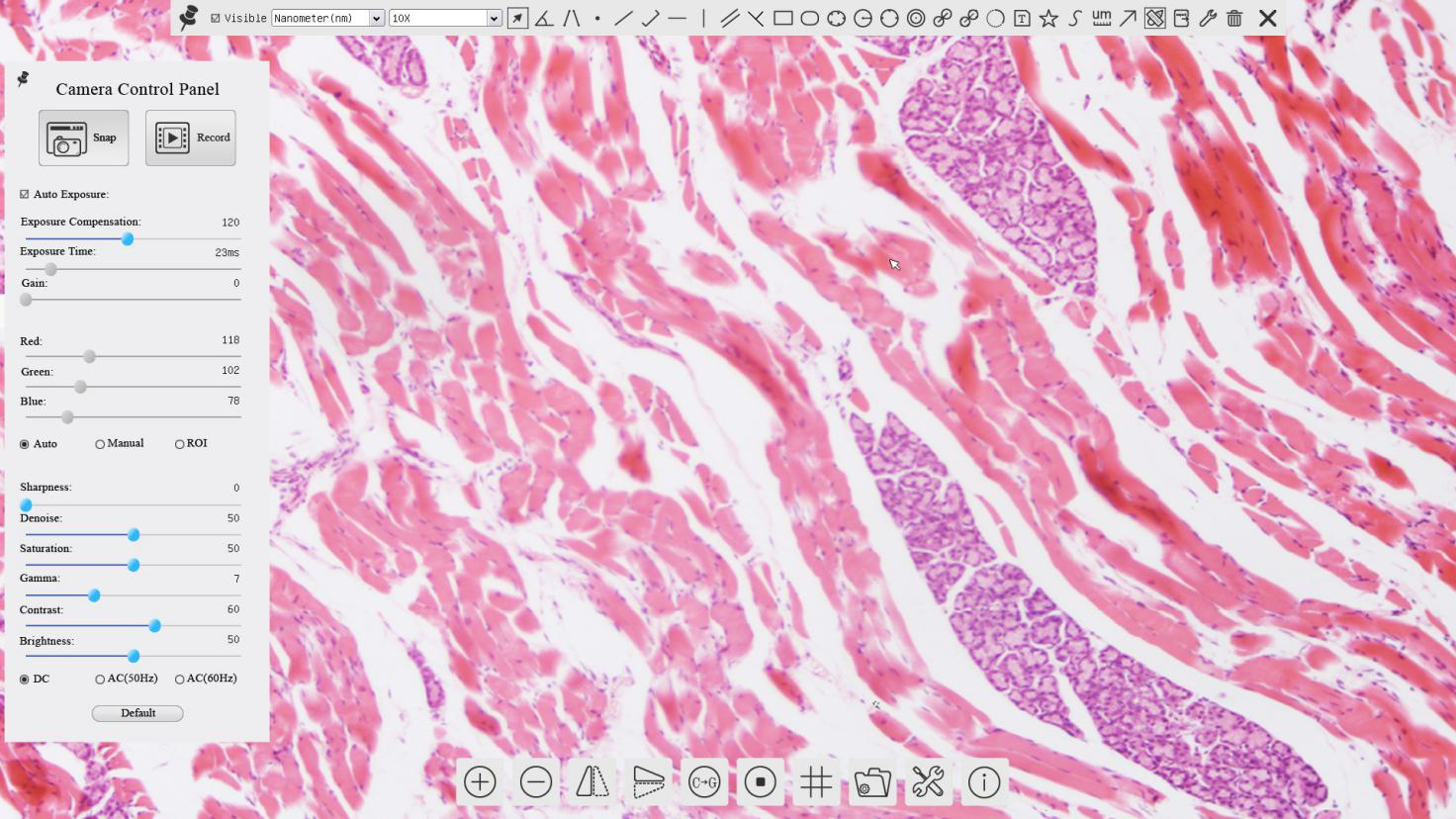
Ang control UI ng BS-1008D camera
| Mga Tala | |
| 1 | Upang ipakita ang Control Panel ng Camera, ilipat ang iyong mouse sa kaliwa ng window ng video. Tingnan ang Sec.0 para sa mga detalye |
| 2 | Ilipat ang cursor ng mouse sa tuktok ng window ng video, may lalabas na Measurement Toolbar para sa mga operasyon ng pag-calibrate at pagsukat. Kapag kaliwa-click ng user ang Float/Fixed na button sa Measurement Toolbar, ang Measurement Toolbar ay aayusin. Sa kasong ito, hindi awtomatikong mag-pop up ang Camera Control Panel kahit na ilipat ng mga user ang cursor ng mouse sa kaliwang bahagi ng window ng video. Kapag kaliwa-click ng user ang sa Measurement Toolbar, ang Measurement Toolbar ay aayusin. Sa kasong ito, hindi awtomatikong mag-pop up ang Camera Control Panel kahit na ilipat ng mga user ang cursor ng mouse sa kaliwang bahagi ng window ng video. Kapag kaliwa-click ng user ang button sa Measurement Toolbar upang lumabas sa pamamaraan ng pagsukat ay magagawa ba nila ang iba pang mga operasyon sa Camera Control Panel, o ang Synthesis Camera Control Toolbar. Sa panahon ng proseso ng pagsukat, kapag napili ang isang partikular na bagay sa pagsukat, isang Object Location & Attributes Control Bar button sa Measurement Toolbar upang lumabas sa pamamaraan ng pagsukat ay magagawa ba nila ang iba pang mga operasyon sa Camera Control Panel, o ang Synthesis Camera Control Toolbar. Sa panahon ng proseso ng pagsukat, kapag napili ang isang partikular na bagay sa pagsukat, isang Object Location & Attributes Control Bar ay lilitaw para sa pagbabago ng lokasyon at mga katangian ng napiling bagay. Tingnan ang Sec.7.3 para sa mga detalye ay lilitaw para sa pagbabago ng lokasyon at mga katangian ng napiling bagay. Tingnan ang Sec.7.3 para sa mga detalye |
| 3 | Kapag inilipat ng mga user ang cursor ng mouse sa ibaba ng window ng video, awtomatikong lalabas ang Synthesis Camera Control Toolbar. . Tingnan ang Sec.0 para sa mga detalye. . Tingnan ang Sec.0 para sa mga detalye. |
Ang Control Panel ng Camera sa Kaliwang Gilid ng Video Window
Kinokontrol ng Camera Control Panel ang camera upang makamit ang pinakamahusay na kalidad ng video o imahe ayon sa mga partikular na application; Awtomatiko itong mag-pop up kapag inilipat ang cursor ng mouse sa kaliwang bahagi ng window ng video. Pag-left-click button para makuha ang Display/Auto Hide switch ng Camera Control Panel.
| Control Panel ng Camera | Function | Paglalarawan ng Function |
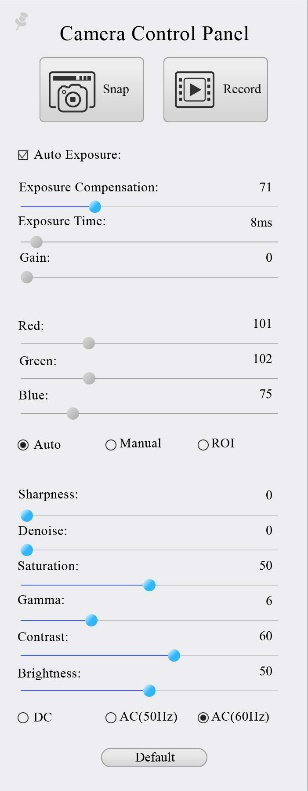 | Snap | Kumuha ng larawan at i-save ito sa SD card |
| Itala | Mag-record ng video at i-save ito sa SD card | |
| Auto Exposure | Kapag nasuri ang Auto Exposure, awtomatikong aayusin ng system ang oras ng pagkakalantad at makakakuha ayon sa halaga ng kabayaran sa pagkakalantad | |
| Kabayaran sa Exposure | Available kapag naka-check ang Auto Exposure. Mag-slide pakaliwa o pakanan para isaayos ang Exposure Compensation ayon sa kasalukuyang liwanag ng video para makuha ang tamang halaga ng liwanag | |
| Tagal ng pagkalantad | Available kapag hindi naka-check ang Auto Exposure. Mag-slide pakaliwa o pakanan upang bawasan o taasan ang oras ng pagkakalantad, pagsasaayos ng liwanag ng video | |
| Makakuha | Ayusin ang Gain upang bawasan o pataasin ang liwanag ng video. Ang Ingay ay mababawasan o tataas nang naaayon | |
| Pula | Mag-slide pakaliwa o pakanan para bawasan o pataasin ang proporsyon ng Pula sa RGB sa video | |
| Berde | Mag-slide pakaliwa o pakanan para bawasan o pataasin ang proporsyon ng Berde sa RGB sa video | |
| Asul | Mag-slide pakaliwa o pakanan para bawasan o pataasin ang proporsyon ng Asul sa RGB sa video | |
| Auto White Balance | Patuloy na pagsasaayos ng White Balance ayon sa video | |
| Manu-manong White Balance | Ayusin ang Pula o Asul na item para itakda ang video na White Balance. | |
| ROI White Balance | Maaaring isaayos ang White Balance kapag binago ang rehiyon ng ROI ayon sa nilalaman sa loob ng rehiyon ng ROI. | |
| Ang talas | Ayusin ang Sharpness level ng video | |
| Denoise | Mag-slide pakaliwa o pakanan para i-denoise ang video | |
| Saturation | Ayusin ang Saturation level ng video | |
| Gamma | Ayusin ang antas ng Gamma ng video. Mag-slide sa kanang bahagi upang dagdagan ang gamma at sa kaliwa upang bawasan ang gamma. | |
| Contrast | Ayusin ang antas ng Contrast ng video. Mag-slide sa kanang bahagi upang pataasin ang contrast at sa kaliwa upang bawasan ang contrast. | |
| DC | Para sa pag-iilaw ng DC, hindi magkakaroon ng pagbabagu-bago sa pinagmumulan ng liwanag kaya hindi na kailangan para sa kompensasyon ng pagkutitap ng liwanag | |
| AC(50HZ) | Suriin ang AC(50HZ) upang alisin ang pagkutitap na dulot ng 50Hz light source | |
| AC(60HZ) | Suriin ang AC(60HZ) upang alisin ang pagkutitap na dulot ng 60Hz light source | |
| Default | Ibalik ang lahat ng mga setting sa Control Panel ng Camera sa mga default na halaga |
Ang Measurement Toolbar sa tuktok ng Video Window
Ang Measurement Toolbar ay lalabas kapag inilipat ang mouse cursor sa anumang lugar malapit sa itaas na gilid ng video window. Narito ang pagpapakilala ng iba't ibang function sa Measurement Toolbar:

Ang toolbar ng pagsukat sa itaas na bahagi ng window ng video
| Icon | Function |
 | Float/ Fix switch ng Measurement Toolbar |
 | Ipakita / Itago ang Mga Bagay sa Pagsukat |
 | Piliin ang gustong Measurement Unit |
 | Piliin ang Magnification para sa Pagsukat pagkatapos ng Calibration |
 | Pagpili ng Bagay |
 | anggulo |
 | 4 Points Anggulo |
 | Punto |
 | Arbitrary na Linya |
 | 3 Points Line |
 | Pahalang na Linya |
 | Patayong Linya |
 | 3 Points Vertical Line |
 | Parallel |
 | Parihaba |
 | Ellipse |
 | 5 Points Ellipse |
 | Bilog |
 | 3 Puntos Bilog |
 | Annulus |
 | Dalawang Lupon at ang Distansya ng Sentro nito |
 | 3 Points Two Circles at ang Gitnang Distansya nito |
 | Arc |
 | Text |
 | Polygon |
 | Kurba |
 | Scale Bar |
 | Palaso |
 | Isagawa ang Calibration upang matukoy ang kaukulang kaugnayan sa pagitan ng pag-magnify at resolution, na magtatatag ng katumbas na kaugnayan sa pagitan ng unit ng pagsukat at laki ng sensor pixel. Ang pagkakalibrate ay kailangang gawin sa tulong ng isang micrometer. Para sa mga detalyadong hakbang ng pagsasagawa ng Calibration mangyaring sumangguni sa ToupView help manual. |
 | I-export ang impormasyon ng Pagsukat sa CSV file(*.csv) |
 | Setup ng Pagsukat |
 | Tanggalin ang lahat ng mga bagay sa pagsukat |
 | Lumabas mula sa mode ng Pagsukat |
| | Kapag natapos na ang pagsukat, mag-left-click sa isang bagay sa pagsukat at lalabas ang Object Location & Properties Control Bar. Maaaring ilipat ng user ang object sa pamamagitan ng pag-drag sa object gamit ang mouse. Ngunit ang mas tumpak na paggalaw ay maaaring gawin sa control bar. Ang mga icon sa control bar ay nangangahulugang Ilipat sa Kaliwa, Ilipat sa Kanan, Ilipat Pataas, Ilipat Pababa, Pagsasaayos ng Kulay at Tanggalin. |
Tandaan:
1) Kapag nag-left-click ang user sa Display/Hide button sa Measurement Toolbar, ang Measurement Toolbar ay aayusin. Sa kasong ito, hindi awtomatikong lalabas ang Camera Control Panel kahit na ilipat ang cursor ng mouse sa kaliwang gilid ng window ng video. Kapag kaliwa-click lang ng user angbutton sa Measurement Toolbar upang lumabas sa mode ng pagsukat ay magagawa ba nila ang iba pang mga operasyon gamit ang Camera Control Panel o ang Synthesis Camera Control Toolbar.
2) Kapag ang isang partikular na Measurement Object ay napili sa panahon ng proseso ng pagsukat, ang Object Location & Attributes Control Barlilitaw para sa pagbabago ng lokasyon ng bagay at mga katangian ng mga napiling bagay.
Mga Icon at Function ng Synthesis Camera Control Toolbar sa Ibaba ng Video Window

| Icon | Function | Icon | Function |
 | Mag-zoom In sa Video Window |  | Mag-zoom Out sa Video Window |
 | Pahalang na Baligtad |  | Vertical Flip |
 | Kulay/Abo |  | I-freeze ang Video |
 | Ipakita ang Cross Line |  | Mag-browse ng Mga Larawan at Video sa SD Card |
  | Mga setting |  | Suriin ang Bersyon ng XCamView |
AngAng setting ay medyo mas kumplikado kaysa sa iba pang mga function. Narito ang higit pang impormasyon tungkol dito:
Setting>Pagsukat
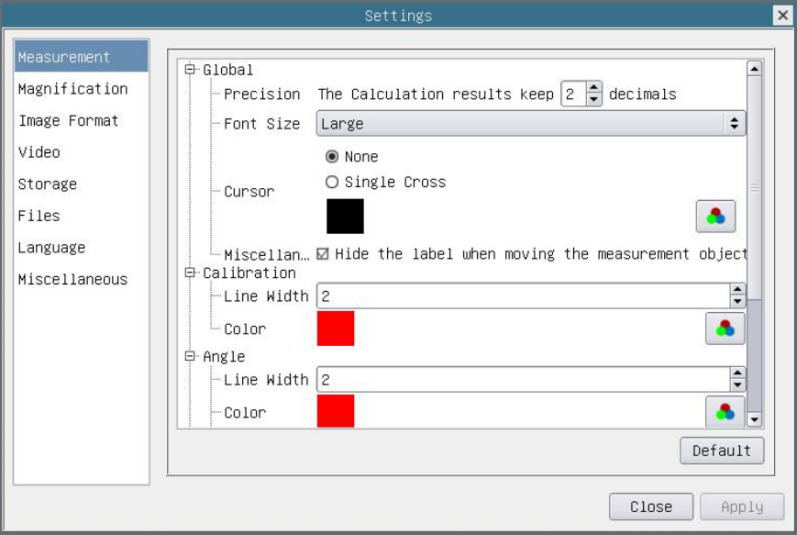
Ang pag-setup ng pagsukat
| Global | Katumpakan | Ginagamit upang itakda ang bilang ng mga digit pagkatapos ng decimal point ng resulta ng pagsukat |
| Pag-calibrate | Lapad ng Linya | Ginagamit para sa pagtukoy ng lapad ng mga linya para sa pagkakalibrate; |
| Kulay | Ginagamit para sa pagtukoy ng kulay ng mga linya para sa pagkakalibrate; | |
| EndPoint | Uri: Ginagamit para sa pagtukoy ng hugis ng mga endpoint ng mga linya para sa pagkakalibrate: Null ay nangangahulugang walang EndPoints, ang parihaba ay nangangahulugang parihaba na uri ng mga endpoint. Ginagawa nitong mas madali ang pagkakahanay; | |
| Point, Angle, Line, Horizontal Line, Vertical Line, Rectangle, Circle, Ellipse, Annulus, Two Circles, Polygon, Curve | ||
| I-left-click ang kasama ng utos ng Pagsukat na binanggit sa itaas ay maglalahad ng kaukulang mga setting ng katangian upang itakda ang indibidwal na pag-aari ng Mga Bagay sa Pagsukat. | ||
Setting>Magnification
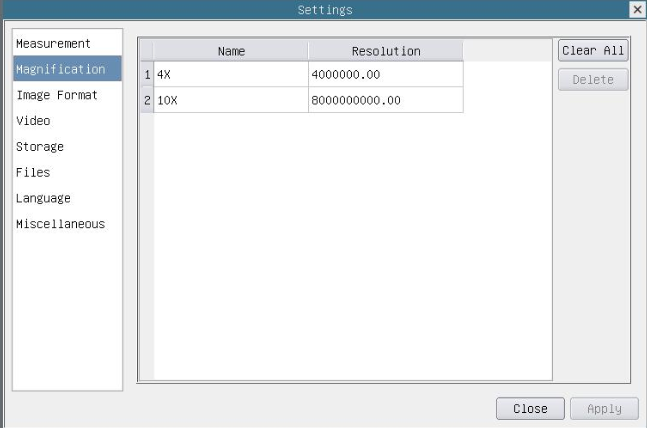
Page ng mga setting ng comprehensive magnification calibration
| Pangalan | Ang pangalan ng magnification, kadalasan ang magnification ng layunin ng mikroskopyo ay ginagamit bilang ang magnification name kapag nag-calibrate, tulad ng 4X, 10X, 100X, atbp. Bukod dito, ang iba pang impormasyon na tinukoy ng user ay maaaring idagdag din sa pangalan ng magnification, halimbawa, modelo ng mikroskopyo, pangalan ng operator, atbp. |
| Resolusyon | Mga pixel bawat metro. Ang aparato ng imahe tulad ng mga mikroskopyo ay may mataas na resolution na halaga; |
| I-clear ang Lahat | I-click ang button na I-clear ang Lahat ay i-clear ang mga naka-calibrate na pag-magnify; |
| Tanggalin | I-click ang Delete para tanggalin ang napiling magnification; |
Mga Setting>Format ng Larawan
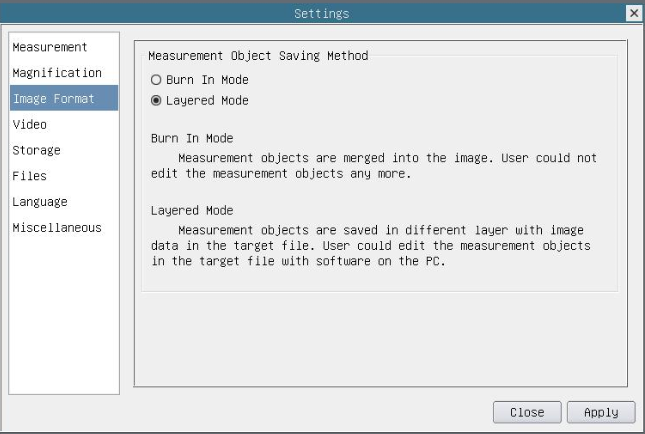
Pahina ng mga setting ng kumpletong format ng larawan
| Paraan ng Pag-save ng Bagay sa Pagsukat | I-burn sa Mode: Ang mga bagay sa pagsukat ay pinagsama sa kasalukuyang larawan. Hindi na ma-edit ng user ang mga bagay sa pagsukat. Ang mode na ito ay hindi nababaligtad. Layered Mode: Ang mga bagay sa pagsukat ay naka-save sa iba't ibang layer na may kasalukuyang data ng imahe sa target na file. Maaaring i-edit ng user ang mga bagay sa pagsukat sa target na file gamit ang ilang software sa PC. Ang mode na ito ay nababaligtad. |
Mga Setting>Video
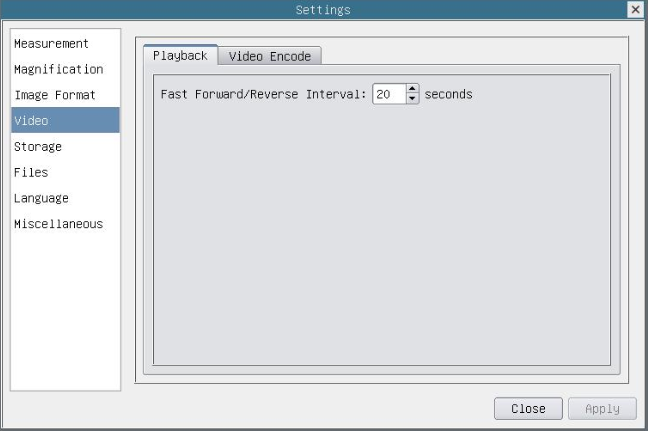
Komprehensibong setting ng mga setting ng video page-playback
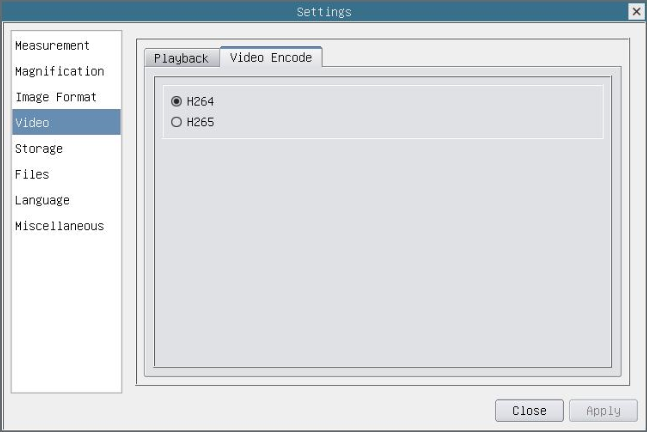
Komprehensibong setting ng mga setting ng video page-video encode
| Fast Forward/Reverse Interval | Ang agwat ng oras ng pag-playback ng mga video file. |
| Video Encode | H264: Ang format ng pag-encode ng mga video file ay H264 na format. H265: Ang format ng pag-encode ng mga video file ay H265 na format. |
Setting>Imbakan
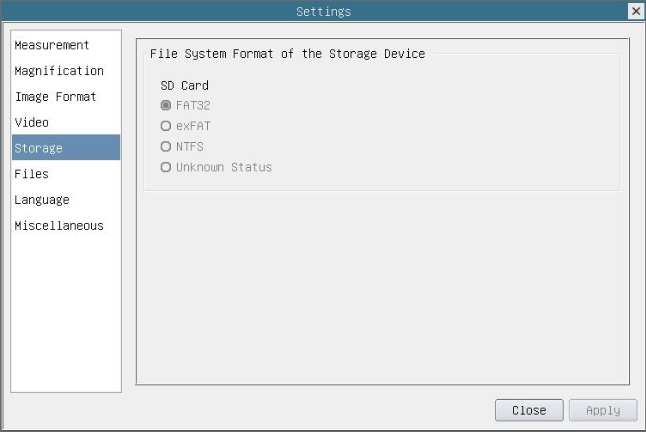
Komprehensibong setting ng pahina ng setting ng SD card
| Storage Device | SD Card: Ang SD Card ay sinusuportahan lamang bilang storage device. |
| Format ng File System ng Storage Device | Ilista ang format ng file system ng kasalukuyang storage device FAT32: Ang file system ng SD card ay FAT32. Ang maximum na laki ng video file ng solong file ay 4G Bytes; exFAT: Ang file system ng SD card ay exFAT. Ang maximum na laki ng video file ng solong file ay 4G Bytes; NTFS: Ang file system ng SD card ay NTFS. Ang maximum na laki ng video file ng solong file ay 4G Bytes. Gamitin ang PC para i-format ang mga SD card at lumipat sa pagitan ng FAT32, exFAT at NTFS. Hindi Alam na Katayuan: Hindi natukoy ang SD card o hindi natukoy ang file system; |
Setting>Mga File
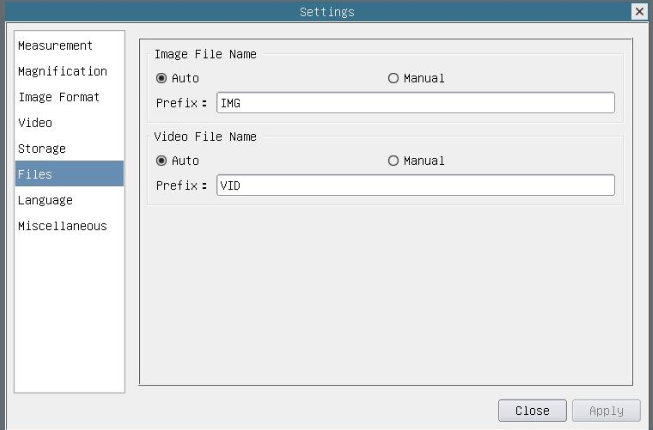
Komprehensibong setting ng pahina ng mga setting ng file
| Pangalan ng File ng Larawan | Auto: Awtomatikong ise-save ang mga file ng imahe gamit ang tinukoy na prefix. Manual: Kailangang tukuyin ng mga user ang pangalan ng file bago mag-save ng larawan. |
| Pangalan ng Video File | Auto: Awtomatikong ise-save ang video file gamit ang tinukoy na prefix. Manual: Kailangang tukuyin ng mga user ang pangalan ng video file bago ang pag-record ng video. |
| Tandaan: | Ang maximum na laki ng video file ay 4G Bytes. Maaaring awtomatikong mabuo ang maramihang mga video file habang mahabang oras na pag-record ng video. |
Setting>Wika
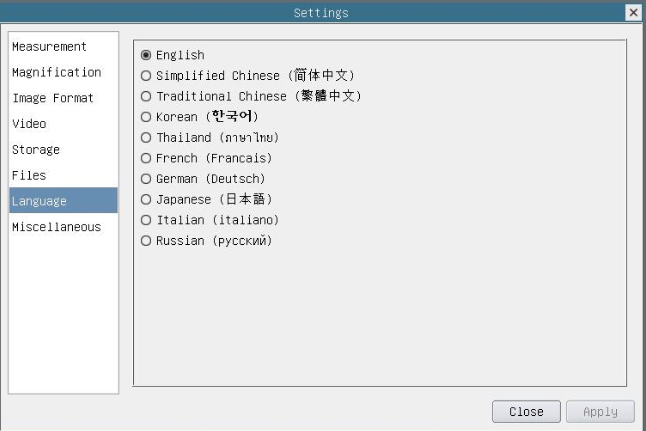
Komprehensibong setting ng pahina ng setting ng pagpili ng wika
| Ingles | Itakda ang wika ng buong software sa Ingles; |
| Pinasimpleng Chinese | Itakda ang wika ng buong software sa Simplified Chinese; |
| Tradisyunal na Tsino | Itakda ang wika ng buong software sa Tradisyunal na Tsino; |
| Koreano | Itakda ang wika ng buong software sa Korean; |
| Thailand | Itakda ang wika ng buong software sa Thailand; |
| Pranses | Itakda ang wika ng buong software sa French |
| Aleman | Itakda ang wika ng buong software sa German |
| Hapon | Itakda ang wika ng buong software sa Japanese |
| Italyano | Itakda ang wika ng buong software sa Italyano |
| Ruso | Itakda ang wika ng buong software sa Russian |
Setting>Miscellaneous
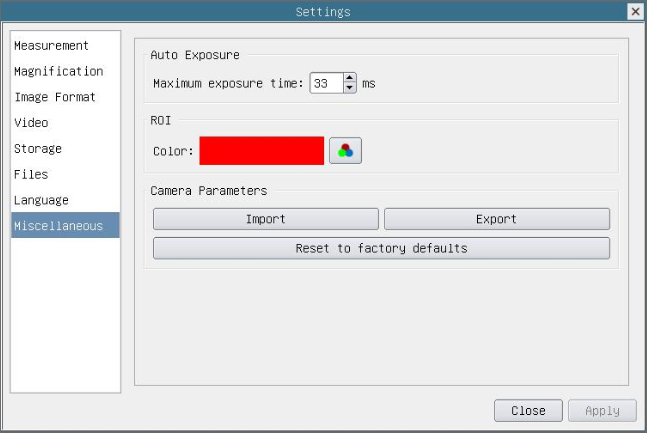
Komprehensibong pahina ng iba't ibang mga setting
| Auto Exposure | Maaaring tukuyin ang maximum na oras ng pagkakalantad sa panahon ng proseso ng auto exposure. Ang pagtatakda ng item na ito sa mas mababang halaga ay maaaring magagarantiya ng mas mabilis na frame rate sa panahon ng auto exposure. |
| Kulay ng ROI | Pagpili ng ROI rectangle line na kulay |
| Pag-import ng Mga Parameter ng Camera | I-import ang Mga Parameter ng Camera mula sa SD card upang magamit ang naunang na-export na Mga Parameter ng Camera |
| I-export ang Mga Parameter ng Camera | I-export ang Mga Parameter ng Camera sa SD card para magamit ang naunang na-export na Mga Parameter ng Camera |
| I-reset sa mga factory default | Ibalik ang mga parameter ng camera sa katayuan ng pabrika nito; |
Mga Sample na Larawan
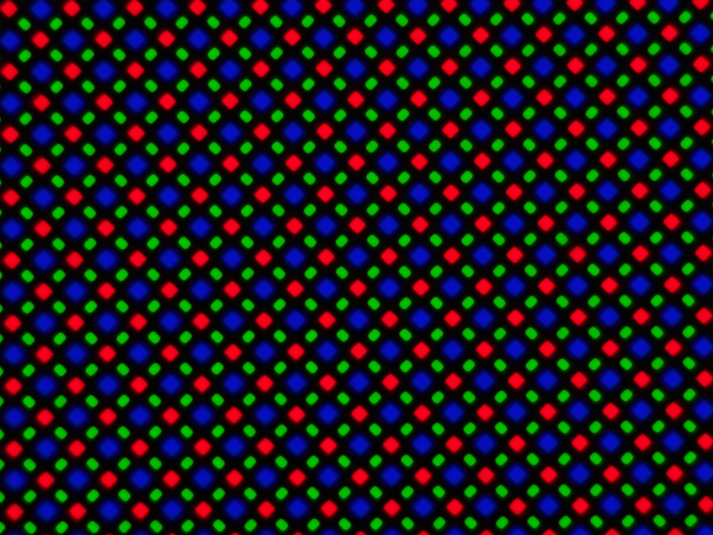
LCD pixel array na nakunan gamit ang BS-1008D
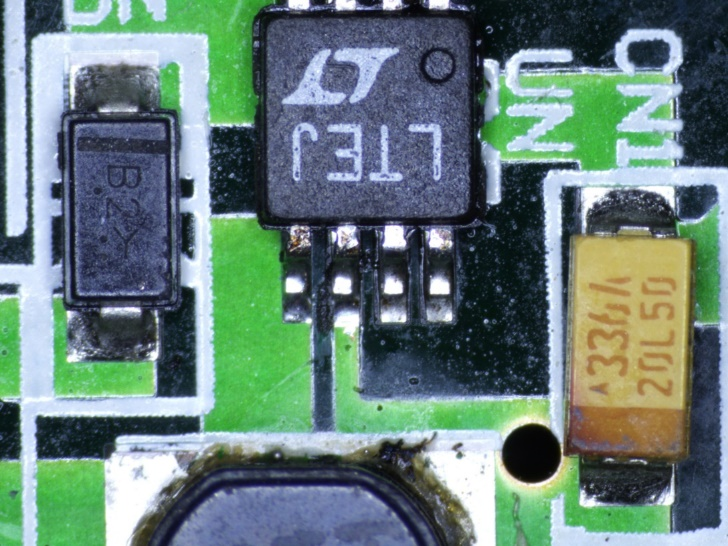
Nakuha ang circuit board gamit ang BS-1008D
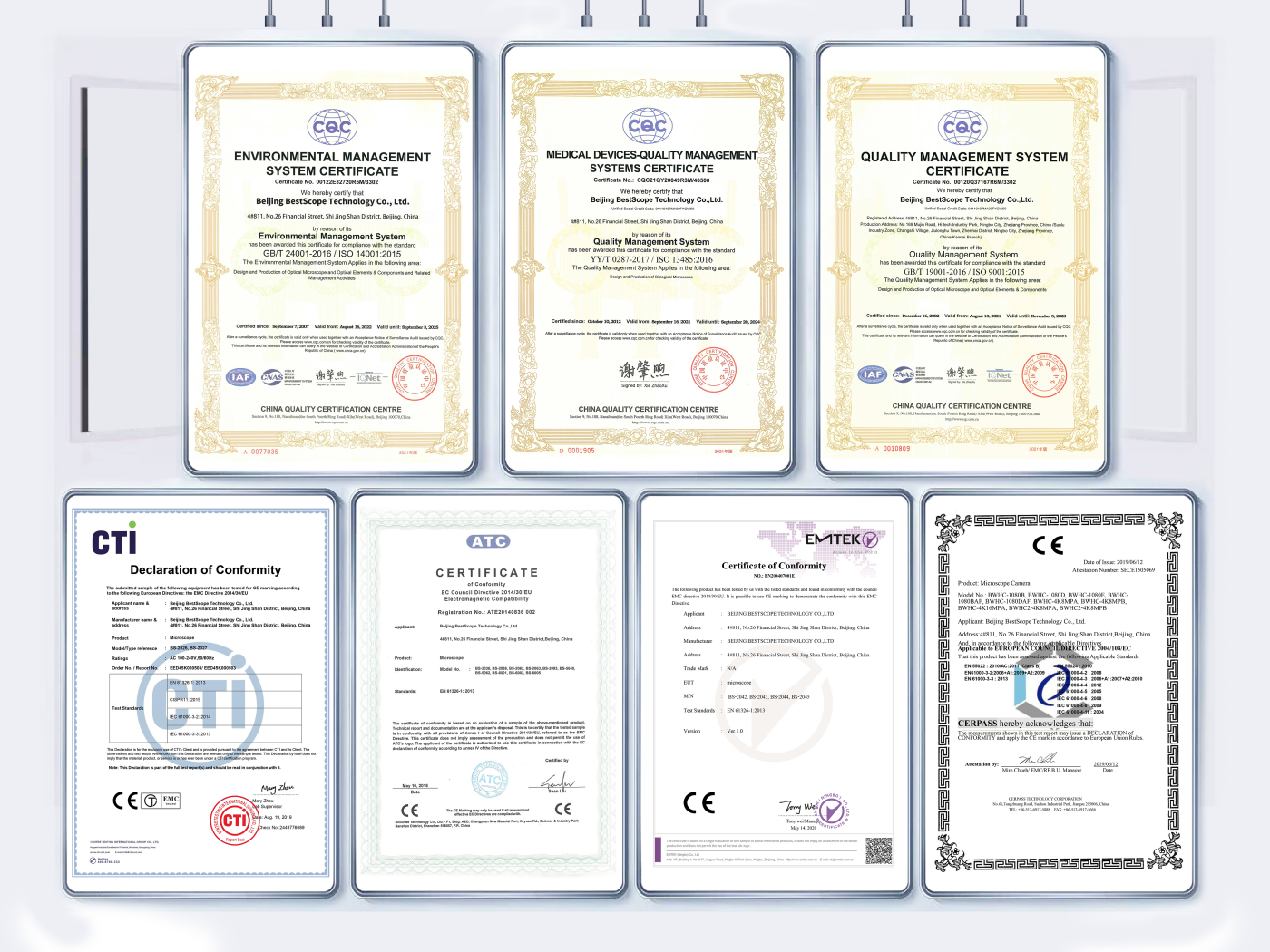
Sertipiko
Logistics